


Блог

Календарь бухгалтера на октябрь 2026 года
Октябрь – один из тех месяцев, когда календарь бухгалтера особенно важно держа...
Законодательство постоянно меняется, поэтому требования к учету хозяйственных операций периодически обновляются. Вместе с ними меняются и программы, в которых ведется бухгалтерский и налоговый учет. Чтобы учет соответствовал актуальным требованиям, важно своевременно обновлять конфигурации программ 1С.
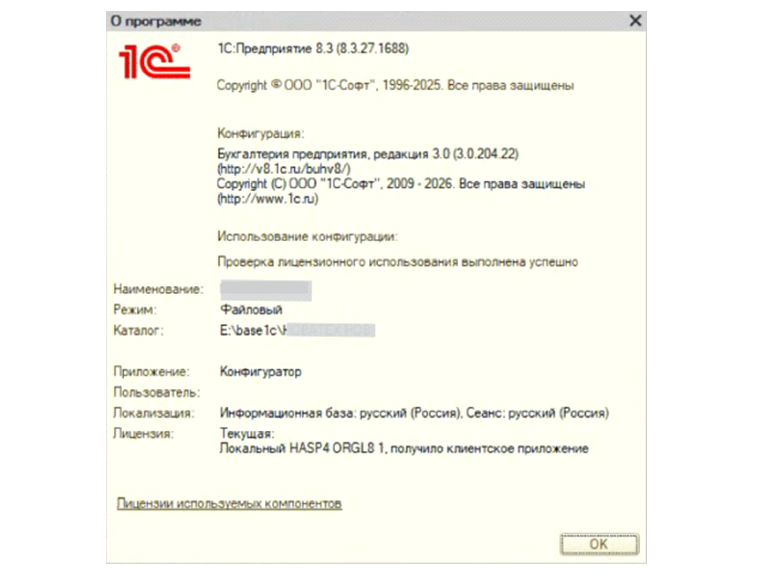
Базы 1С бывают файловыми и серверными. Чтобы определить, какой тип базы используется у вас, откройте меню со стрелкой вниз и выберите "О программе". В открывшемся окне найдите строку "Режим" — в ней будет указано, является база файловой или серверной.
Самостоятельно рекомендуется обновлять только файловые базы. Для обновления серверной базы лучше обратиться к услугам услугами сервис-инженеров.
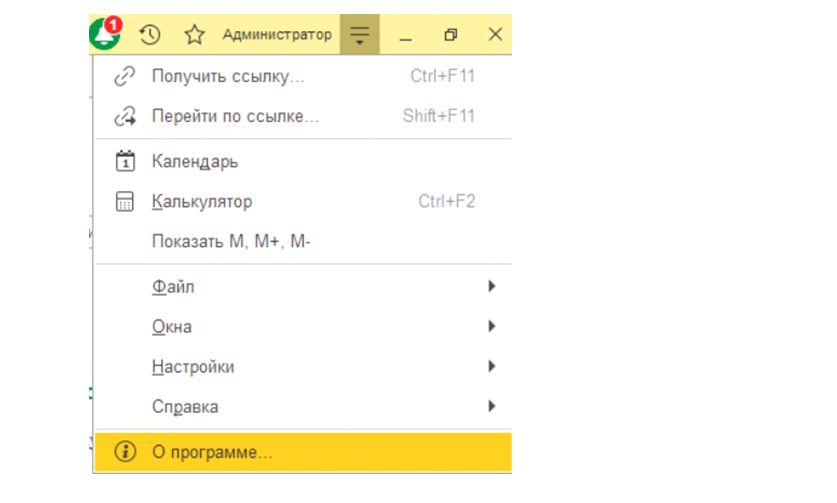
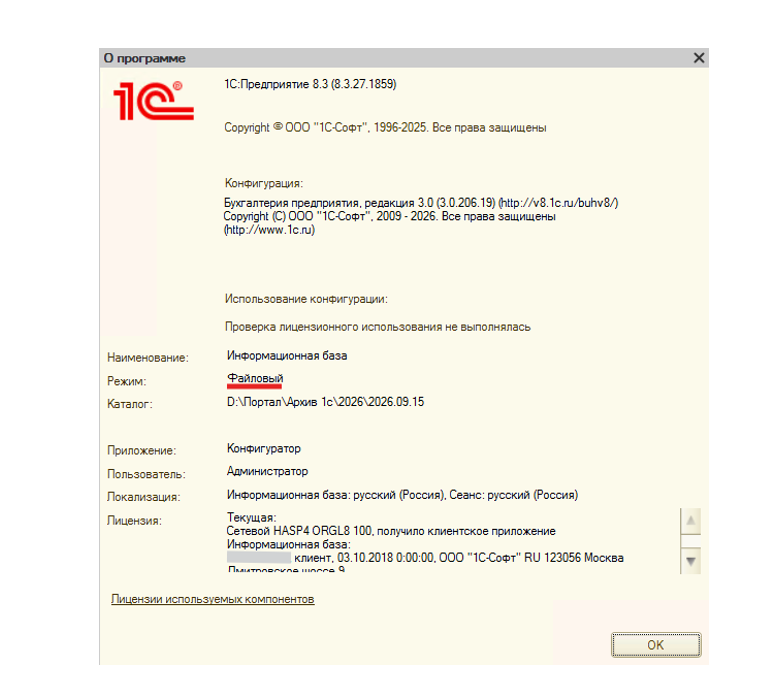
Обновить программу можно двумя способами:
Через режим "Предприятие" (автоматически) — рекомендуется для регулярно обновляемых типовых баз.
Через "Конфигуратор" (вручную) — подходит для сложных случаев, когда пропущено много обновлений или требуется полный контроль.
Через режим "Предприятие" можно обновляться только в том случае, если ни один релиз не пропущен, т.е. если Вы обновляете базу после каждого оповещения о выходе новой версии.
В остальных случаях рекомендуется обновляться с помощью: "Конфигуратора" последовательно через все требуемые промежуточные релизы.
Обратите внимание, если программа нетиповая (имеются настройки), то самостоятельное обновление может привести к потере этих настроек. Для обновления настроенных баз лучше воспользоваться услугами программистов.
Подготовка к обновлению: обязательные шаги
Независимо от выбранного способа, перед началом работ важно отключить VPN и выполнить три обязательных действия:
Шаг 1. Завершение работы всех пользователей
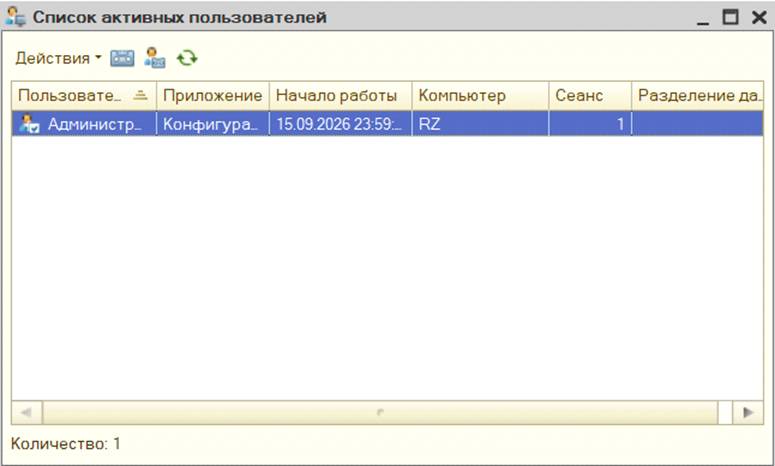
При обновлении программы все пользователи должны выйти из базы! Если хотя бы один человек останется в программе, она не даст себя обновить и выдаст ошибку . Проверить активных пользователей можно в Конфигураторе: "Администрирование" — "Активные пользователи".
Шаг 2. Создание резервной копии информационной базы
Это самый важный шаг перед обновлением. Если в процессе что-то пойдет не так, именно резервная копия спасет ваши данные от потери. Способ создания копии зависит от размера базы и места ее хранения.
Вариант 1. Копирование файла базы (только для файловых баз — РЕКОМЕНДУЕМ). Это самый быстрый и надежный способ. Вы просто физически копируете файл базы данных на другой диск, флешку или в облако.
Крайне важно: убедитесь, что из базы вышли абсолютно все пользователи, а также завершены все фоновые задания и регламентные операции. Если файл базы данных будет "занят" системой, его копия может получиться поврежденной.
Откройте папку, в которой физически находится ваша база данных (путь к ней можно посмотреть в окне запуска 1С при выборе базы из списка).
Найдите файл 1Cv8.1CD.
Скопируйте его в надежное место и переименуйте, чтобы не запутаться, например: 1Cv8_Бэкап_до_обновления_28.09.2026.1CD.
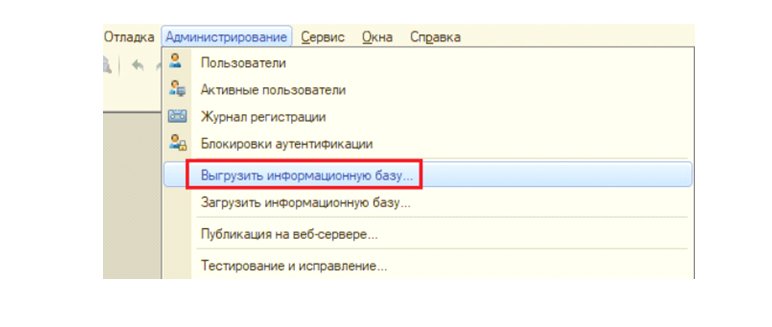
Вариант 2. Выгрузка в файл .dt (классический, но долгий) Этот способ выполняется через Конфигуратор. Он универсален, но у него есть один большой минус: если ваша база весит больше 5–10 Гб, выгрузка и последующее восстановление из .dt могут занять более продолжительное время, чем в первом варианте. На это время работа в программе будет приостановлена
Запустите программу в режиме "Конфигуратор".
В верхнем меню выберите "Администрирование" → "Выгрузить информационную базу".
Выберите место для сохранения и дайте файлу понятное название (например, Бэкап_до_обновления_28.09.2026.dt).
Шаг 3. Проверка текущей версии конфигурации
В Конфигураторе выберите "Справка" — "О программе". В открывшемся окне вы увидите номер текущего релиза конфигурации (например, 3.0.204.22). Запомните или запишите его — эти данные понадобятся для выбора правильного файла обновления.
Обновление через режим "Предприятие" (автоматически)
Этот способ подходит, если вы регулярно обновляете базу и не пропускаете релизы. Обновление выполняется непосредственно в пользовательском режиме 1С.
Шаг 1. Подключение интернет-поддержки (если еще не подключена)
Зайдите в раздел "Администрирование" — "Интернет-поддержка и сервисы". Нажмите "Подключить" и введите логин и пароль от портала 1С:ИТС. Эти данные предоставляет партнер 1С при покупке программы.
Шаг 2. Запуск и выбор обновления
Перейдите в раздел "Администрирование" — "Интернет поддержка и сервисы" — "Обновление версии программы" и нажмите Обновление программы. В появившемся окне отметьте галочками "Обновление конфигурации" и при необходимости "Исправления (патчи)". Нажмите "Далее" .
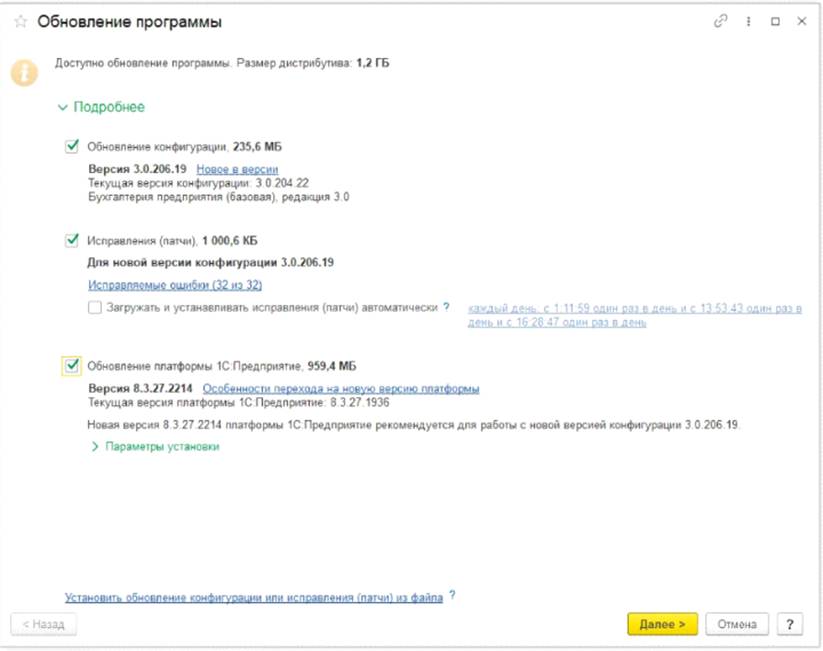
Программа начнет загрузку файлов обновлений. После загрузки появится окно, в котором можно выбрать установку обновления прямо сейчас.
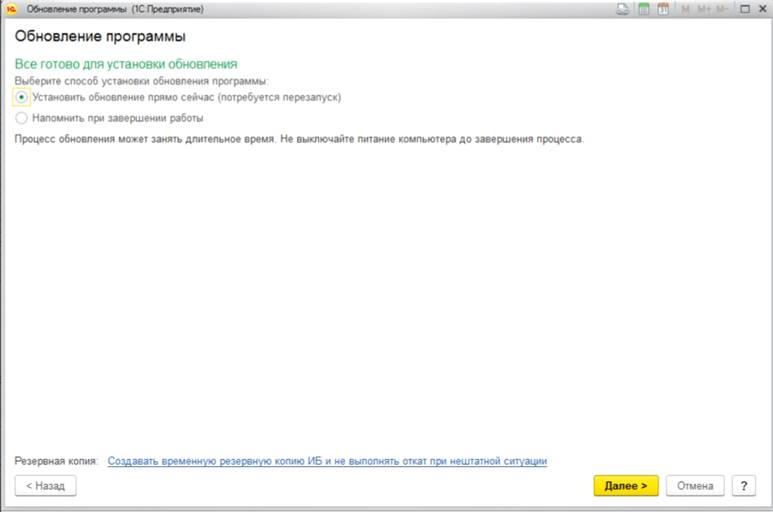
Шаг 4. Проверка активных пользователей
Программа проверит, нет ли других активных пользователей. Если они есть, кнопка "Далее" будет недоступна. Нажмите "Посмотреть список активных пользователей" и попросите всех выйти .
Шаг 5. Обновление и завершение
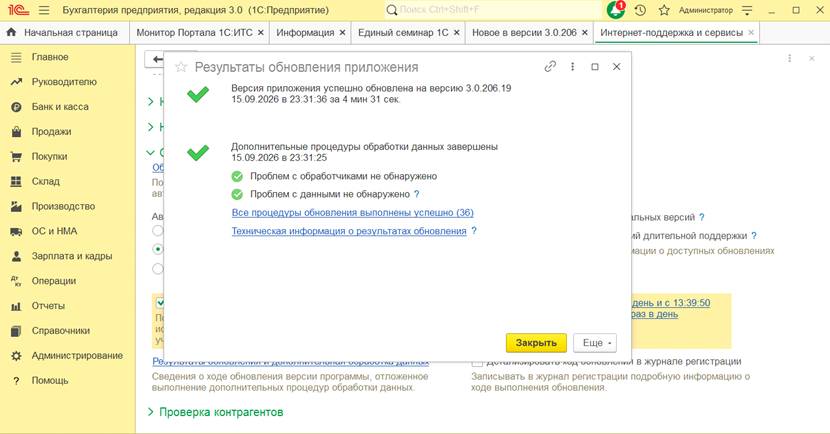
После нажатия "Далее" программа создаст резервную копию (если настроено) и выполнит обновление конфигурации. Программа может несколько раз перезапуститься — это нормально. Обновление успешно завершено, когда появится окно с двумя зелеными галочками .
2. Обновление через «Конфигуратор» (вручную)
Этот способ рекомендуется, если программа не обновлялась длительное время и нужно последовательно пройти через промежуточные релизы .
Шаг 1. Определение необходимых файлов обновления
Зайдите на сайт https://portal.1c.ru/ в раздел "Обновления". Введите логин и пароль от портала 1С:ИТС .
Найдите в списке вашу конфигурацию (например, "Бухгалтерия предприятия 3.0"). В колонке "Обновление версии" найдите строку, соответствующую вашему текущему релизу. В этой строке указано, до какой версии можно обновиться одним шагом .
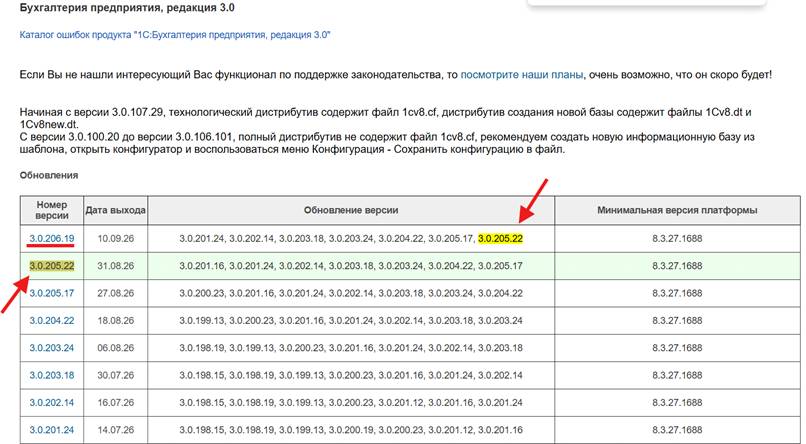
Шаг 2. Скачивание и установка шаблона обновления
Нажмите на ссылку с номером нужного релиза, затем выберите "Дистрибутив обновления" — "Скачать дистрибутив" . Скачается архив.
Распакуйте архив и запустите файл Setup.exe. Укажите путь для установки шаблона (обычно оставляют по умолчанию) и завершите установку .
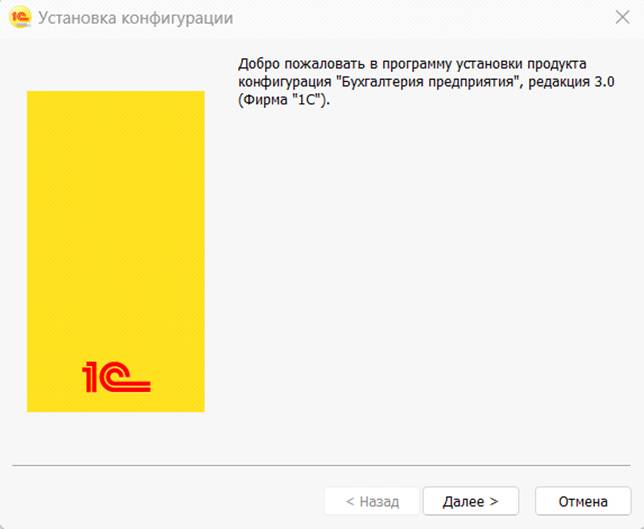
Обратите внимание, если пропущено много версий, скачайте и установите все необходимые промежуточные шаблоны. Каждый шаблон устанавливается отдельно .
Шаг 3. Запуск обновления в Конфигураторе
В Конфигураторе откройте конфигурацию: "Конфигурация" — "Открыть конфигурацию".
Затем выберите "Конфигурация" — "Поддержка" — "Обновить конфигурацию".
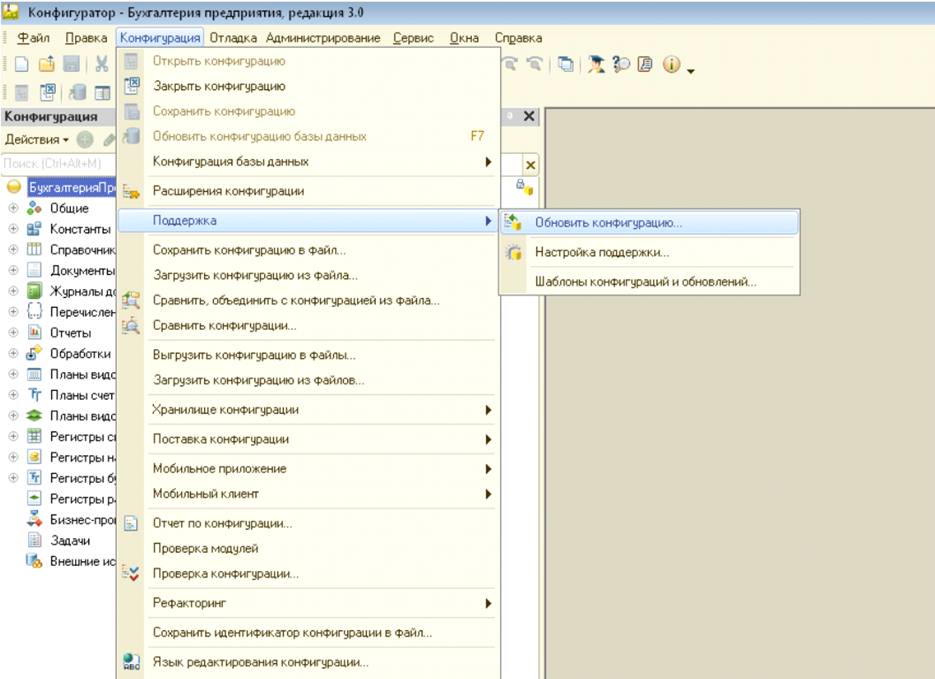
Шаг 4. Выбор источника обновления
В открывшемся окне выберите "Поиск доступных обновлений" или "Выбор файла обновлений" и укажите путь к папке с установленным шаблоном обновления. Программа автоматически найдет файл 1cv8.cfu. Нажмите "Далее".
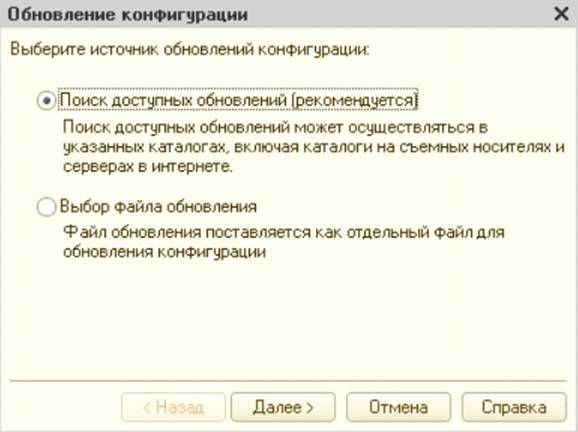
Шаг 5. Завершение процесса
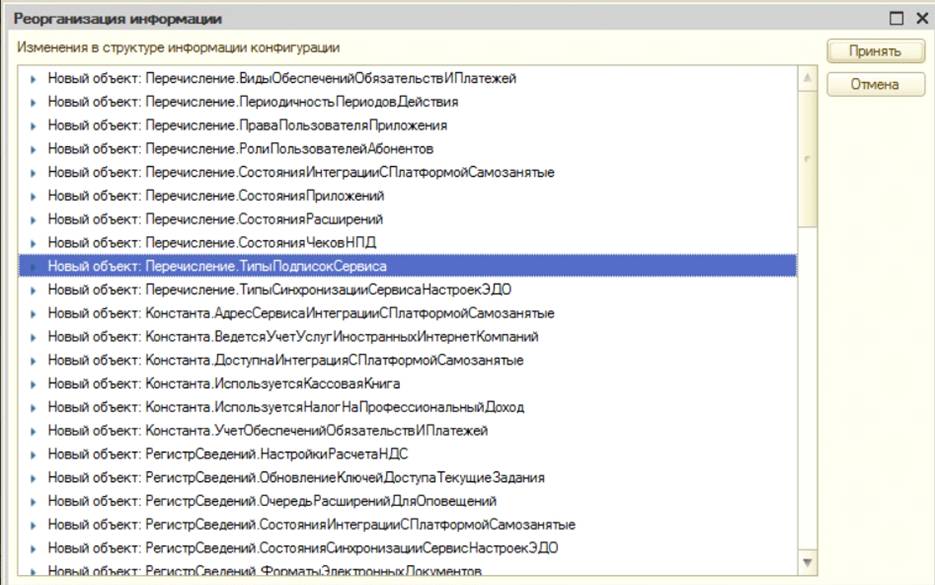
Следуйте инструкциям мастера обновления. Далее последовательно появятся два окна для подтверждения обновления. Третье окно содержит информацию об изменениях в структуре базы данных. Нажмите кнопку "Принять".
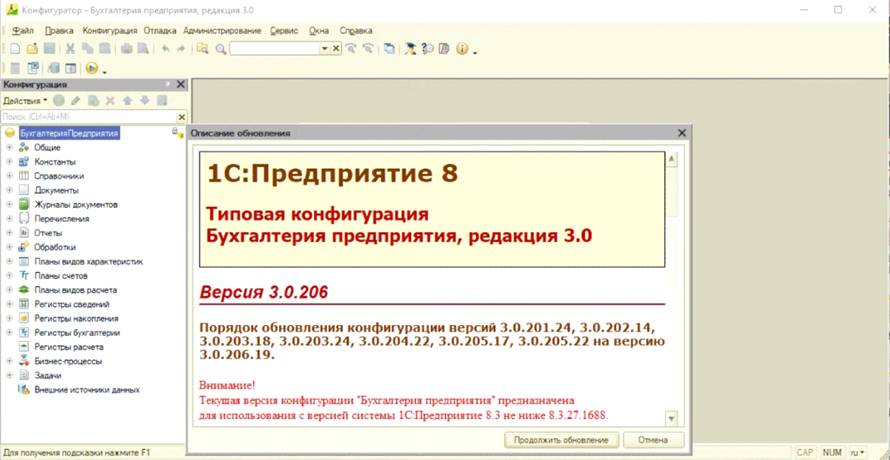
Программа проверит структуру базы и выполнит обновление. Если процесс занимает длительное время, это нормально — особенно для больших баз или при переходе через множество релизов.
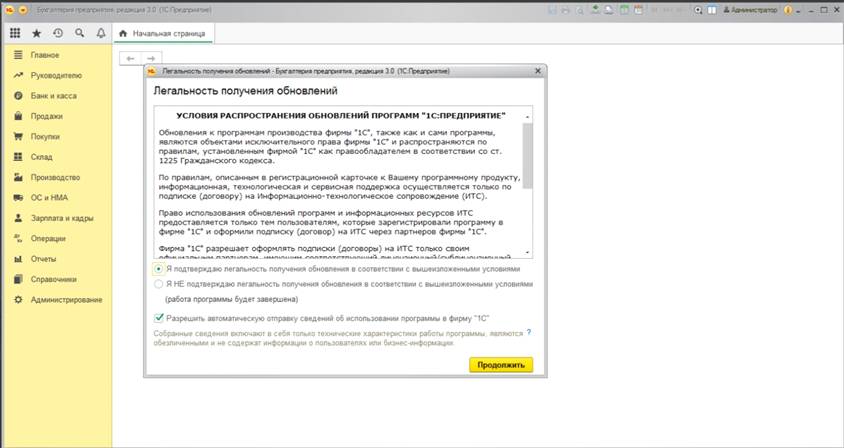
После успешного завершения обновления закройте "Конфигуратор" и запустите базу в режиме "Предприятие" для завершения обновления в пользовательском режиме.
После обновления базы рекомендуется создать новую резервную копию. Это поможет восстановить данные, если в дальнейшем возникнут проблемы.
Чтобы программа оставалась актуальной, рекомендуется обновлять ее не реже одного раза в квартал. Особенно важно проверить наличие обновлений перед подготовкой и сдачей отчетности.
Вам могут быть интересны данные решения
Октябрь – один из тех месяцев, когда календарь бухгалтера особенно важно держа...

1С:ERP за три года перестала прощать привычку "у нас так исторически". От верс...

Фирма "1С" завершает поддержку проверенного годами продукта "1С:Управление про...
Отправляйте на почту ваши пожелания и предложения, ответим в течение дня
Письмо повторно отправлено. Проверьте папку со спамом.
Веб-форма не найдена.