


Блог

Как обновить программу 1С самостоятельно
Законодательство постоянно меняется, поэтому требования к учету хозяйственных ...
В сервисе 1С:Предприятие 8 через 1С:Фреш пользователи часто сталкиваются с задачами управления доступами: нужно добавить нового сотрудника, отключить старого или выполнить настройку прав доступа в 1С Фреш, чтобы отправлять и получать документы через 1С-ЭДО.
В этом руководстве разберём, как в 1С:Фреш самостоятельно дать доступ или отключить пользователя, а также настроить ему необходимые права.
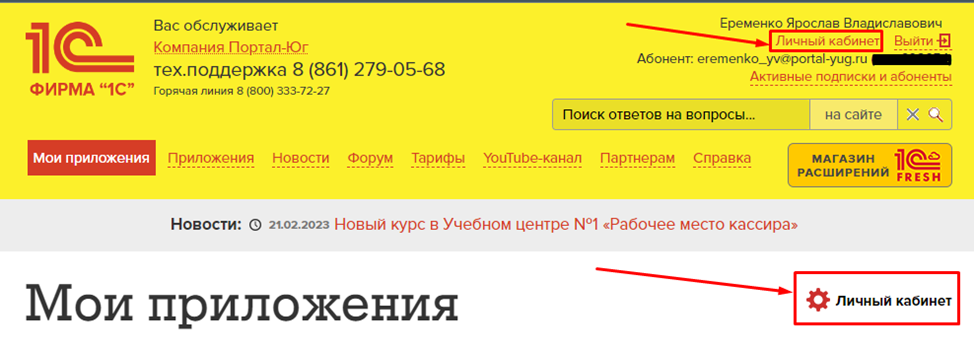
Для работы с доступами необходима авторизация через учётную запись владельца абонента или администратора абонента. Это можно сделать по гиперссылке (верхней или нижней):
Рисунок 1 Вход в личный кабинет
Чтобы открыть настройки:
1. Перейдите в личный кабинет 1С:Фреш.
2. В правой колонке найдите гиперссылки:
"Управление пользователями";
"+ Добавить".
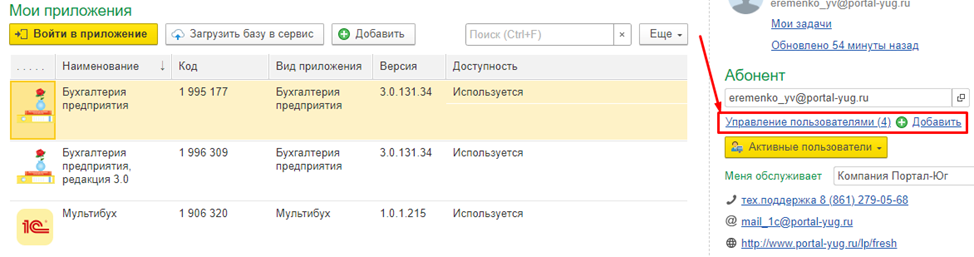
Рисунок 2 Управление пользователями
Примечание: если ссылки отсутствуют в личном кабинете, это означает, что текущий пользователь не является владельцем абонента или администратором абонента, т.е. имеет административных прав в 1С:Фреш. Доступ к управлению будет ограничен.
Как в 1С:Фреш дать доступ сотруднику
Чтобы добавить нового сотрудника в 1С:Фреш:
1. Откройте раздел "Управление пользователями".
2. Нажмите "+Добавить".
3. В открывшемся помощнике выберите:
создать нового пользователя,
или добавить существующего.
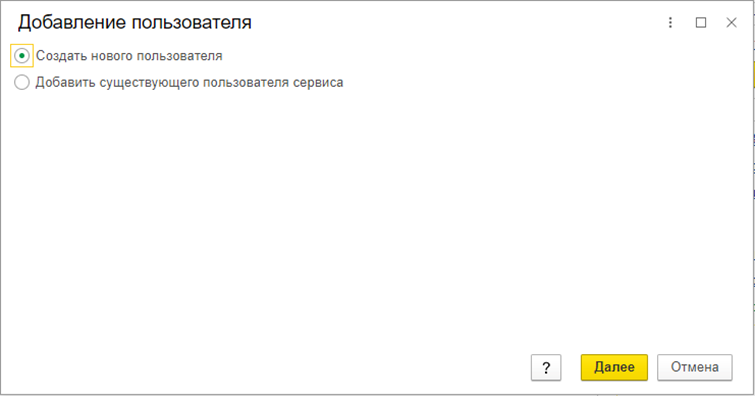
Рисунок 3 Добавление пользователя
4. При создании нового пользователя заполните обязательные поля:
ФИО,
логин,
e-mail (необязательно),
телефон (при необходимости).
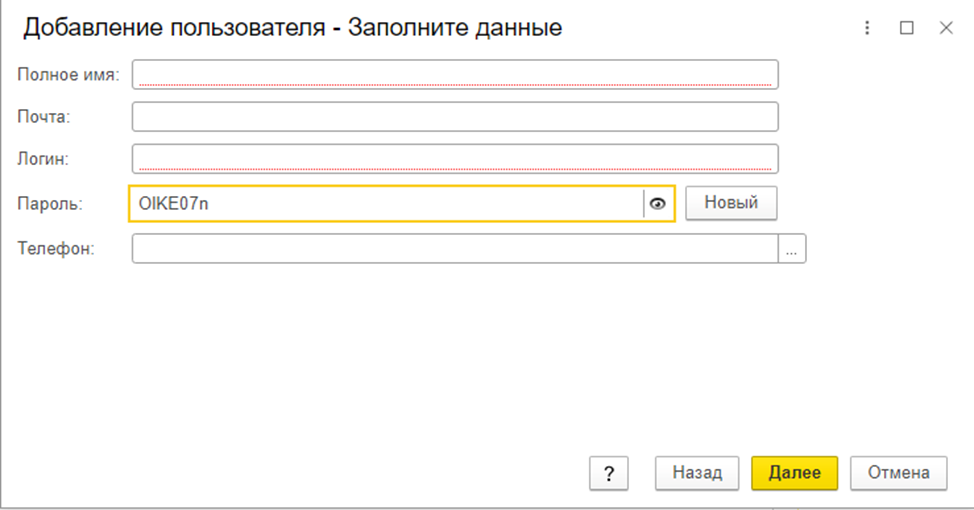
Рисунок 4 Добавление пользователя в 1С:Фреш
Какой логин и пароль получает пользователь?
Если указан e-mail, сотрудник задаёт пароль самостоятельно по ссылке из письма.
Если e-mail не указан, система сгенерирует пароль автоматически. Также его можно указать вручную.
Далее указываем роль пользователя.
Как выбрать роль пользователя?
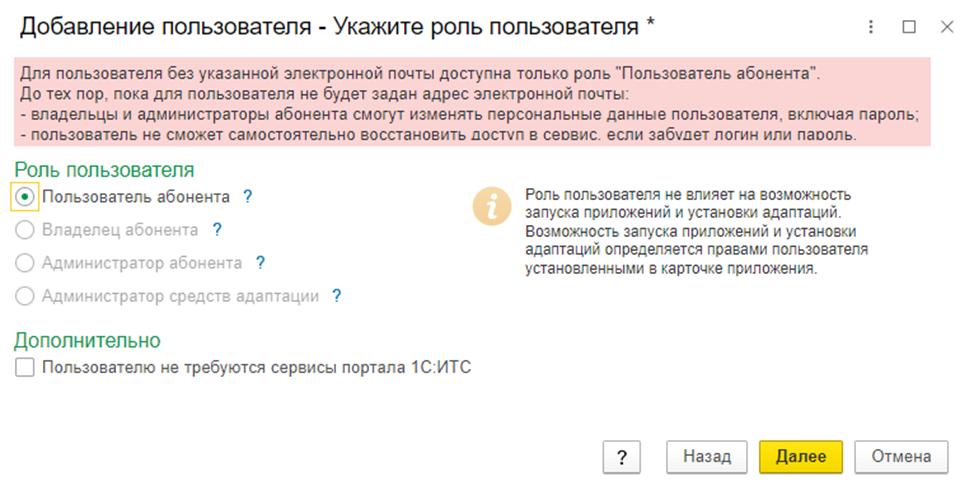
В подсказках под синим знаком "?" можно подробно ознакомиться с выбранной ролью. В данном случае система позволяет выбрать только одну роль "Пользователь абонента".
Рисунок 5 Выбор роли пользователя
В подсказках под синим знаком "?" можно подробно ознакомиться с выбранной ролью. В данном случае система позволяет выбрать только одну роль "Пользователь абонента".
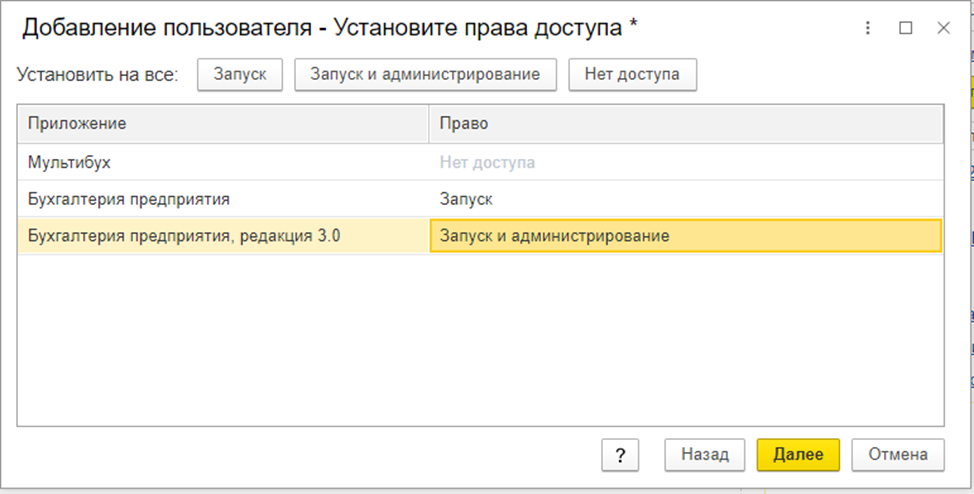
Рисунок 6 Права доступа в 1С:Фреш
Каждому пользователю назначаются права по каждому подключённому приложению:
"Запуск и администрирование" включает криптографию, управление сертификатами ЭЦП, работу с ЭДО.
"Запуск" – стандартный уровень без административных функций.
После этого пользователь будет успешно добавлен.
Как в 1С Фреш отключить пользователя
Чтобы отключить доступ:
1. Откройте раздел "Управление пользователями".
2. Найдите сотрудника.
3. Нажмите "Отключить".
4. Подтвердите действие.
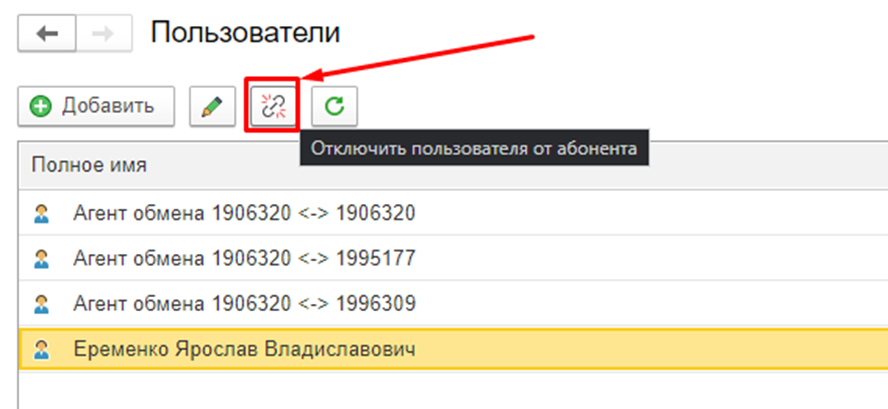
Рисунок 7 Отключение пользователя от 1С:Фреш
Отключенный пользователь не сможет заходить в приложения абонента, но пользоваться сервисом 1С:Фреш может. Так сделано для того, чтобы пользователь мог пользоваться приложениями других абонентов (если был предоставлен доступ к ним).
Как настроить права доступа в 1С Фреш для существующего пользователя
Если сотруднику нужно изменить права:
1. Перейдите в список пользователей.
2. Нажмите "Изменить пользователя."
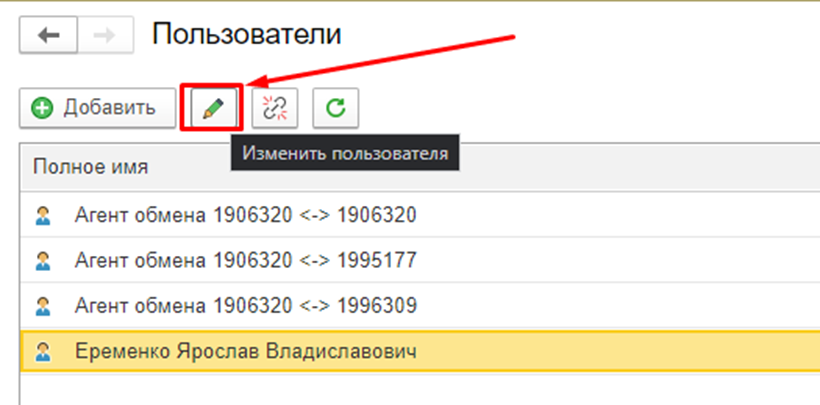
Рисунок 8 Настройка прав доступа в 1С:Фреш
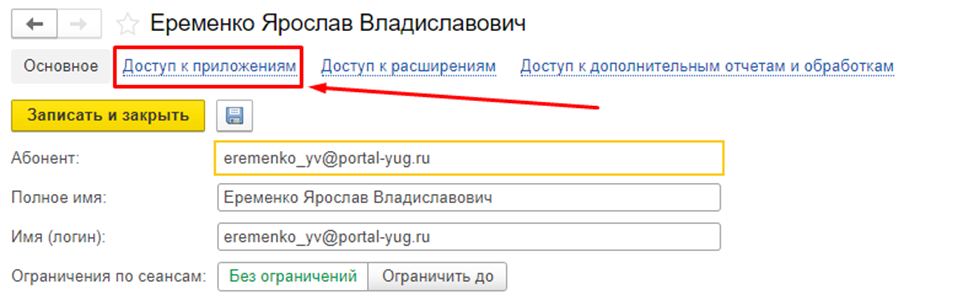
3. Откройте вкладку "Доступ к приложениям".
Рисунок 9 Доступ к приложениям
4. Задайте необходимые права доступа на выбранных приложениях (двойной клик на строчку в столбце "Право").
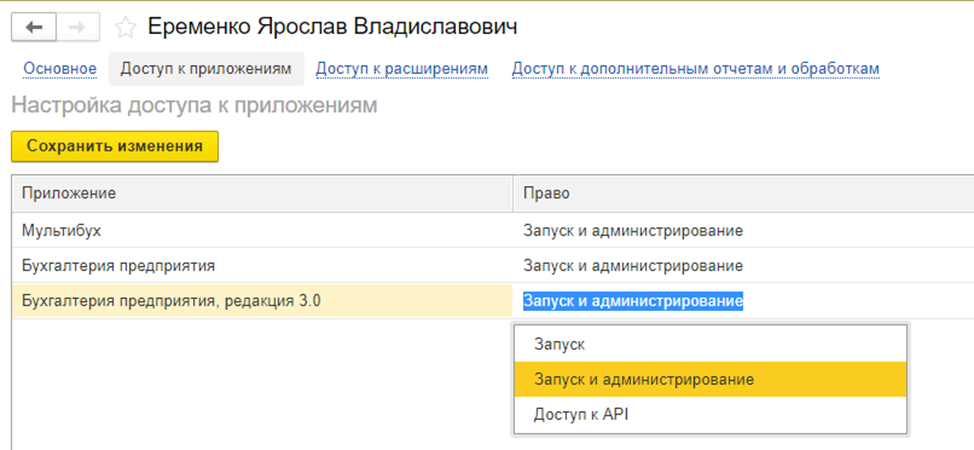
Рисунок 10 Установка прав доступа "Запуск и администрирование" в выбранном приложении
5. Сохраните изменения.
Такая настройка помогает решить ошибки вида "недостаточно прав доступа" при работе с ЭДО или другими функциями
Часто задаваемые вопросы по работе с 1С:Фреш
1. Как работает 1С Фреш?
Это облачный сервис, предоставляющий доступ к приложениям 1С через интернет без установки на компьютер.
2. Как обновить 1С Фреш?
Обновление выполняется автоматически, пользователю не нужно делать это самостоятельно.
3. Как сменить пользователя в 1С Фреш?
Если у вас есть пользователь с ролью «Владелец абонента», он может выполнить смену самостоятельно.
Если такого пользователя нет (например, сотрудник уволился или недоступен), изменение выполняется компанией «1С» на основании заявления абонента.
4. Как загрузить расширение в 1С Фреш?
Расширение можно установить через магазин расширений. Для этого откройте меню конфигурации: «Главное» → «Перейти в Магазин расширений».
Также есть возможность загрузить собственное расширение вручную.
5. Как активировать 1С:Фреш?
После покупки доступа активируйте аккаунт по ссылке из письма или в личном кабинете.
Законодательство постоянно меняется, поэтому требования к учету хозяйственных ...

Октябрь – один из тех месяцев, когда календарь бухгалтера особенно важно держа...

1С:ERP за три года перестала прощать привычку "у нас так исторически". От верс...
Отправляйте на почту ваши пожелания и предложения, ответим в течение дня
Письмо повторно отправлено. Проверьте папку со спамом.
Веб-форма не найдена.