


Блог

Как обновить программу 1С самостоятельно
Законодательство постоянно меняется, поэтому требования к учету хозяйственных ...
Типовые решения уровня "ПРОФ" и "КОРП" являются многопользовательскими версиями, которые позволяют вести учет нескольких организаций в единой информационной базе. При такой специфике работы может возникать необходимость ограничить доступ сотрудников определённой организации к данным других компаний.
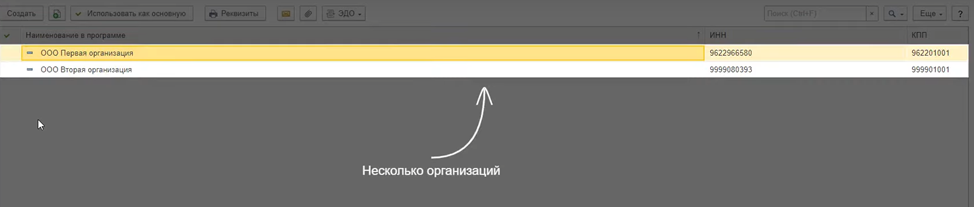
Рассмотрим настройку ограничений доступа на примере типового решения "1С:Бухгалтерия предприятия 8" редакции 3.0, в которой обе организации являются участниками электронного документооборота, а за работу с документами отвечает отдельный сотрудник.
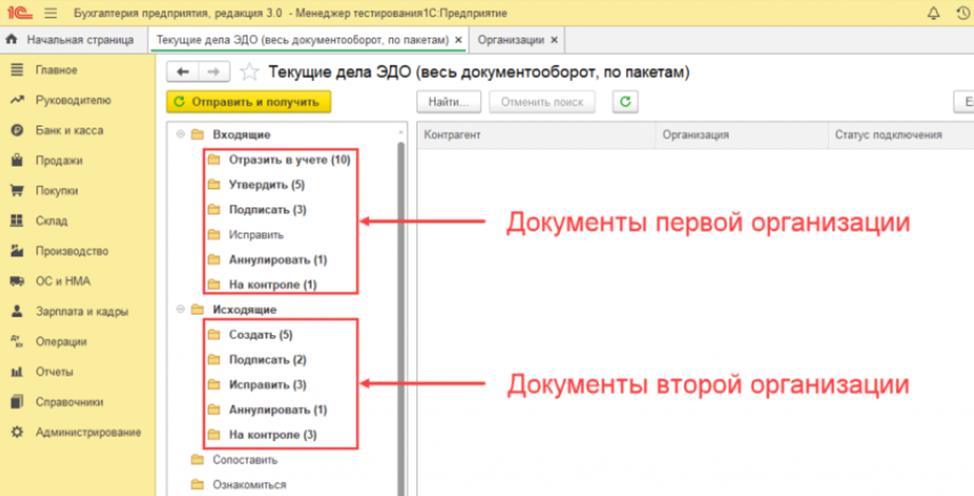
В рабочем месте "Текущие дела ЭДО" отображаются документы обеих компаний.
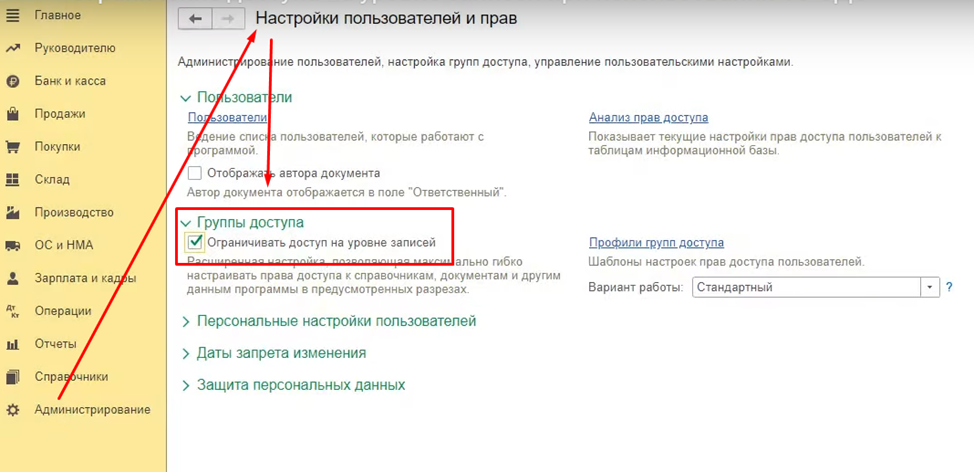
Ограничим доступ сотруднику определённой организации к данными остальных компаний. Для этого необходимо перейти в "Администрирование – Настройка пользователей и прав" и установить флаг в поле "Ограничивать доступ на уровне записей".
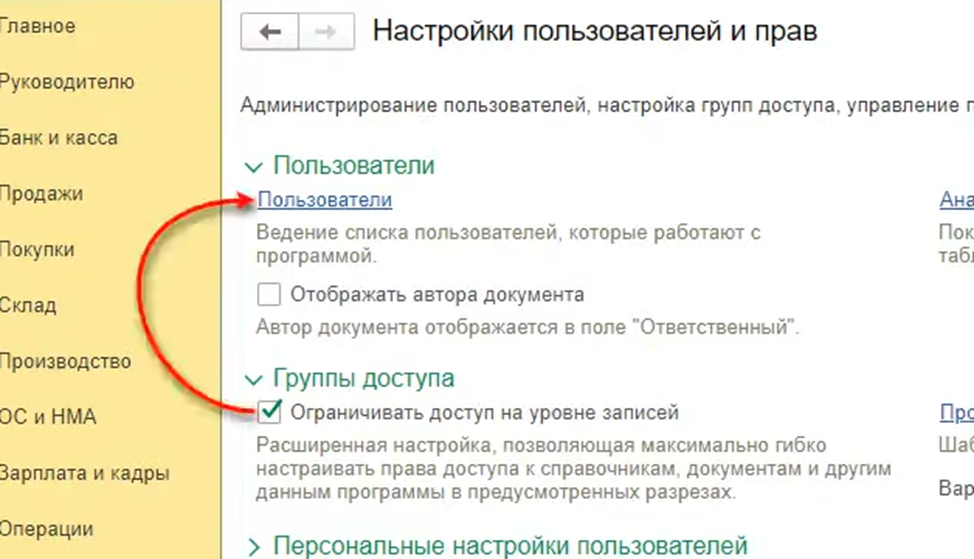
Затем необходимо перейти по ссылке "Пользователи" и открыть карточку соответствующего сотрудника.
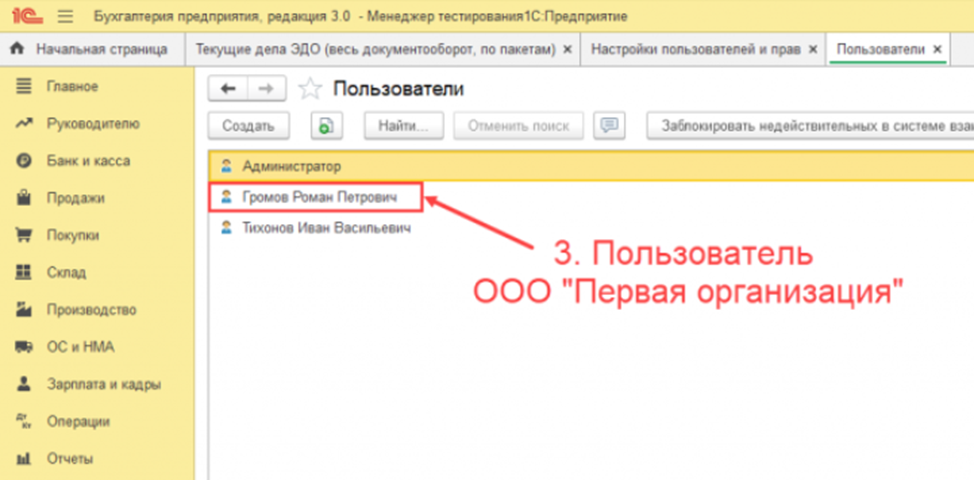
Выполним расширенную настройку прав доступа.
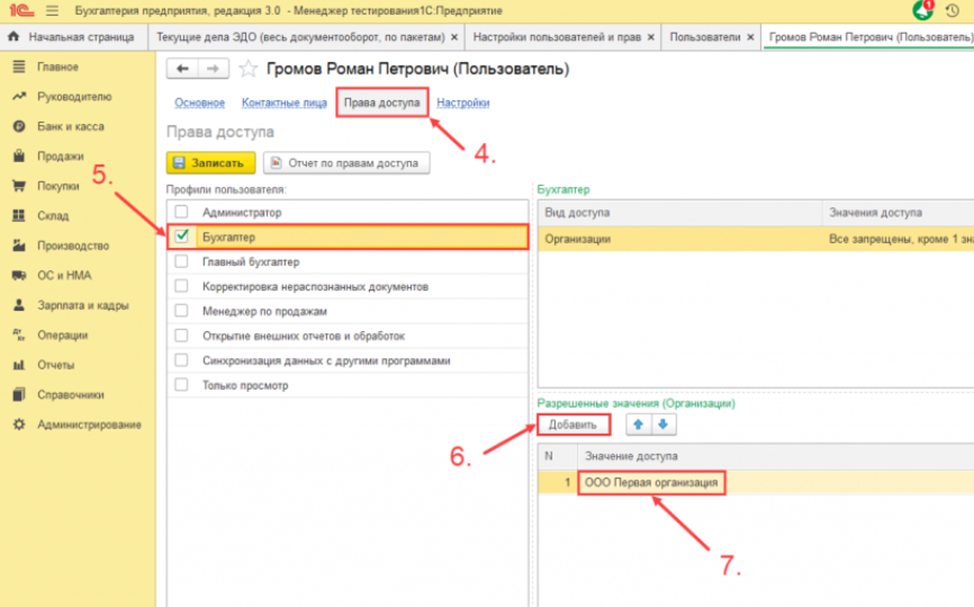
В открывшемся окне переходим к "Права доступа", выбраем профиль пользователя. При использовании типовых профилей в таблице доступа будет автоматически добавлена запись "Организации: все запрещены без исключений". Следует указать разрешённое значение, нажав кнопку "Добавить" и выбрав необходимую организацию. Чтобы изменения вступили в силу необходимо нажать "Записать".
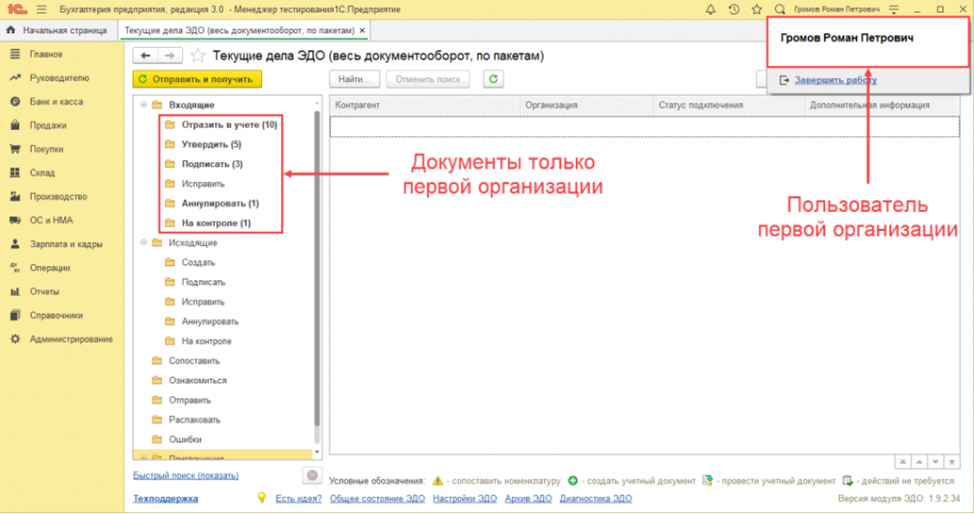
Авторизовавшись в программе, пользователь будет видеть данные лишь своей организации. Ограничение также распространяется на документы учётной системы и справочники, в которых участвует организация.
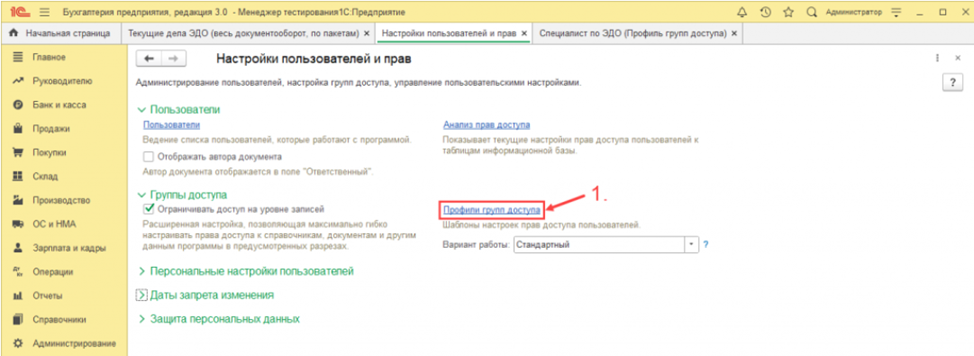
Если пользователь использует собственные группы, то после включения ограничения доступа на уровне записей в них необходимо указать вид и значение доступа. Для этого в настройках пользователей и прав следует перейти по ссылке "Профили групп доступа".
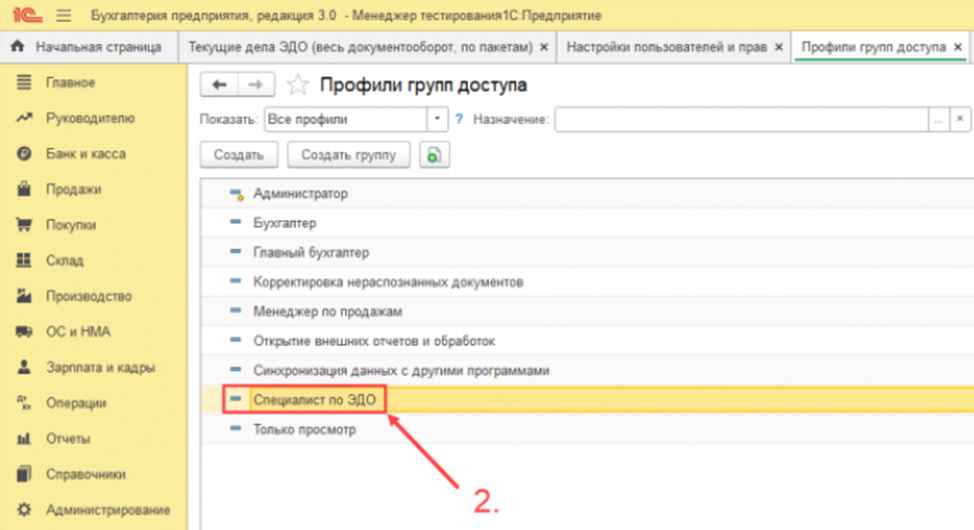
Затем требуется открыть созданный ранее профиль и перейти на вкладку "Ограничения доступа".
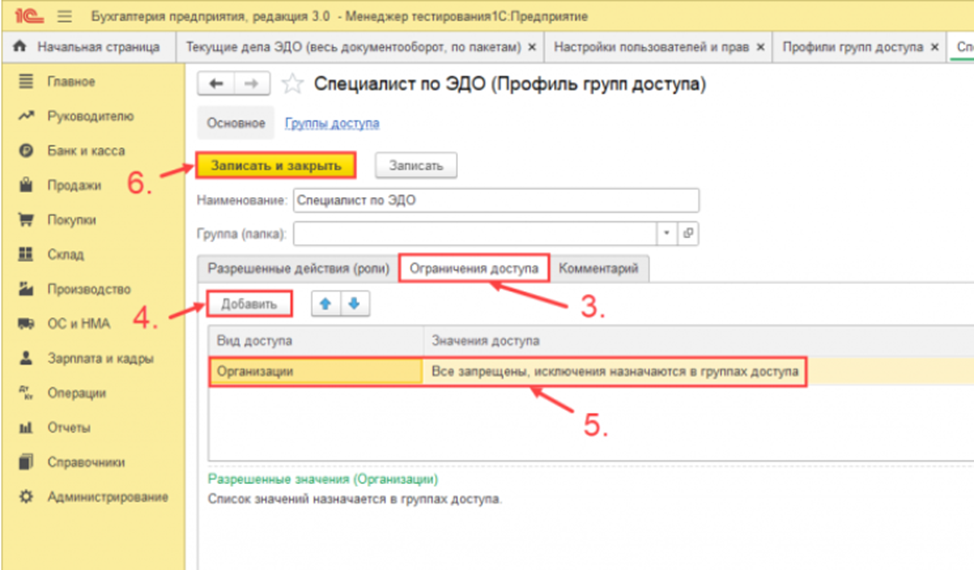
В таблицу видов доступа следует добавить запись "Организации: Все запрещены, исключения назначаются в группах доступа" после чего нажать "Записать и закрыть".
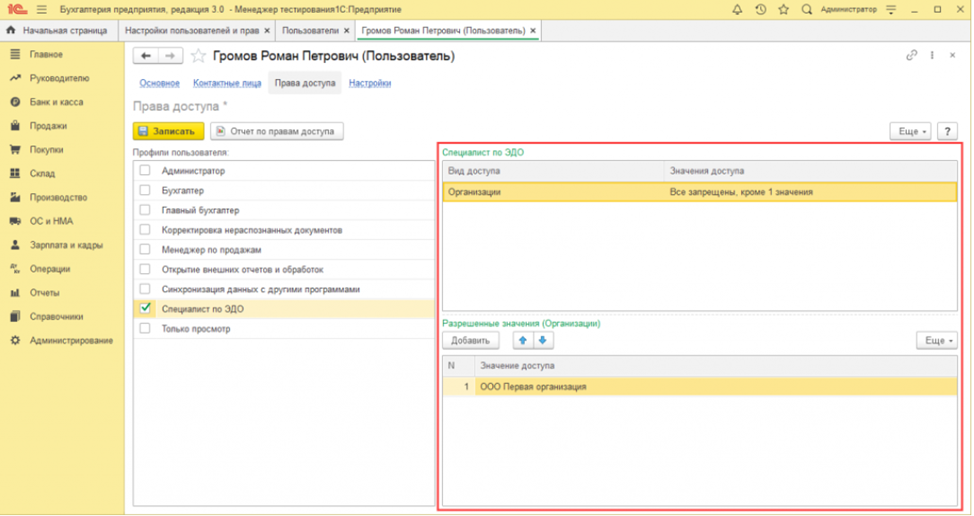
Затем следует перейти в карточку пользователя и добавить разрешённые значения.
Законодательство постоянно меняется, поэтому требования к учету хозяйственных ...

Октябрь – один из тех месяцев, когда календарь бухгалтера особенно важно держа...

1С:ERP за три года перестала прощать привычку "у нас так исторически". От верс...
Отправляйте на почту ваши пожелания и предложения, ответим в течение дня
Письмо повторно отправлено. Проверьте папку со спамом.
Веб-форма не найдена.